https://kelola.multisaranamedia.com/panitia
Registrasi Peserta
Daftarkan peserta baru atau cek status pendaftaran lewat nomor WhatsApp.
Absensi Peserta
Scan QR Code atau input kode peserta untuk mencatat kehadiran di event.
Absensi Exhibitor
Catat kehadiran exhibitor: scan QR atau input Company ID, lengkap tanda tangan & foto.
Pencarian Exhibitor
Cari & lihat daftar seluruh exhibitor yang berpartisipasi di event ini.
Login Aman (OTP Email)
Login pakai no WhatsApp, verifikasi kode OTP lewat email — bisa "Sudah Terdaftar" atau "Pendaftaran Baru".
Navigasi Cepat
Setiap halaman ada tombol "Halaman Sebelumnya" & "Menu Utama Panitia" — gampang balik kapan saja.
Buka aplikasi & pilih salah satu kartu
Begitu aplikasi dibuka, akan muncul 2 pilihan: "Sudah Terdaftar" (kalau sebelumnya pernah login di aplikasi ini) atau "Pendaftaran Baru" (kalau baru pertama kali).
Isi data yang diminta
🔑 Sudah Terdaftar — cukup masukkan No. WhatsApp yang dulu didaftarkan.
✉️ Pendaftaran Baru — isi Nama Lengkap, No. WhatsApp, Email (wajib), dan Aktifitas Sekarang (tidak wajib, boleh dikosongkan).
Perhatikan notifikasi merah — cek email Anda
Kode OTP selalu dikirim lewat email, bukan WhatsApp. Buka email untuk mengambil kodenya, lalu masukkan ke aplikasi.
Periksa email Anda untuk mendapatkan kode OTP. Kode sudah dikirim ke anda@email.com. Kode OTP wajib dimasukkan sebagai syarat login.
Masuk ke Menu Utama Panitia
Setelah OTP benar, langsung masuk ke halaman menu utama berisi 4 fitur di atas. Data yang sudah pernah login akan diingat di HP tersebut, jadi tidak perlu login ulang tiap saat.
Di setiap halaman fitur (Registrasi, Absensi Peserta, Absensi Exhibitor, Pencarian Exhibitor), selalu ada 2 tombol di bagian atas:
← Halaman Sebelumnya kembali satu langkah, 🏠 Menu Utama Panitia langsung ke halaman menu 4 fitur.
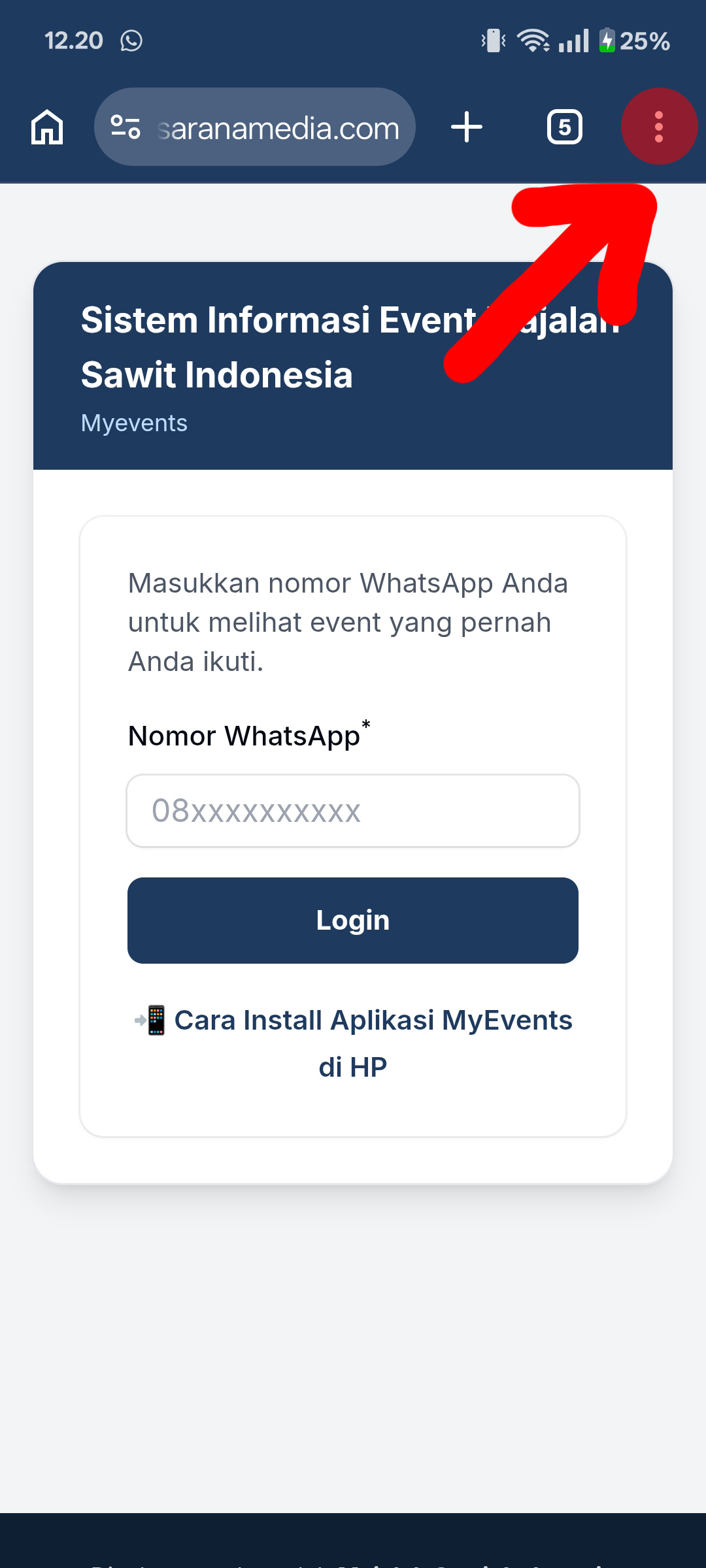
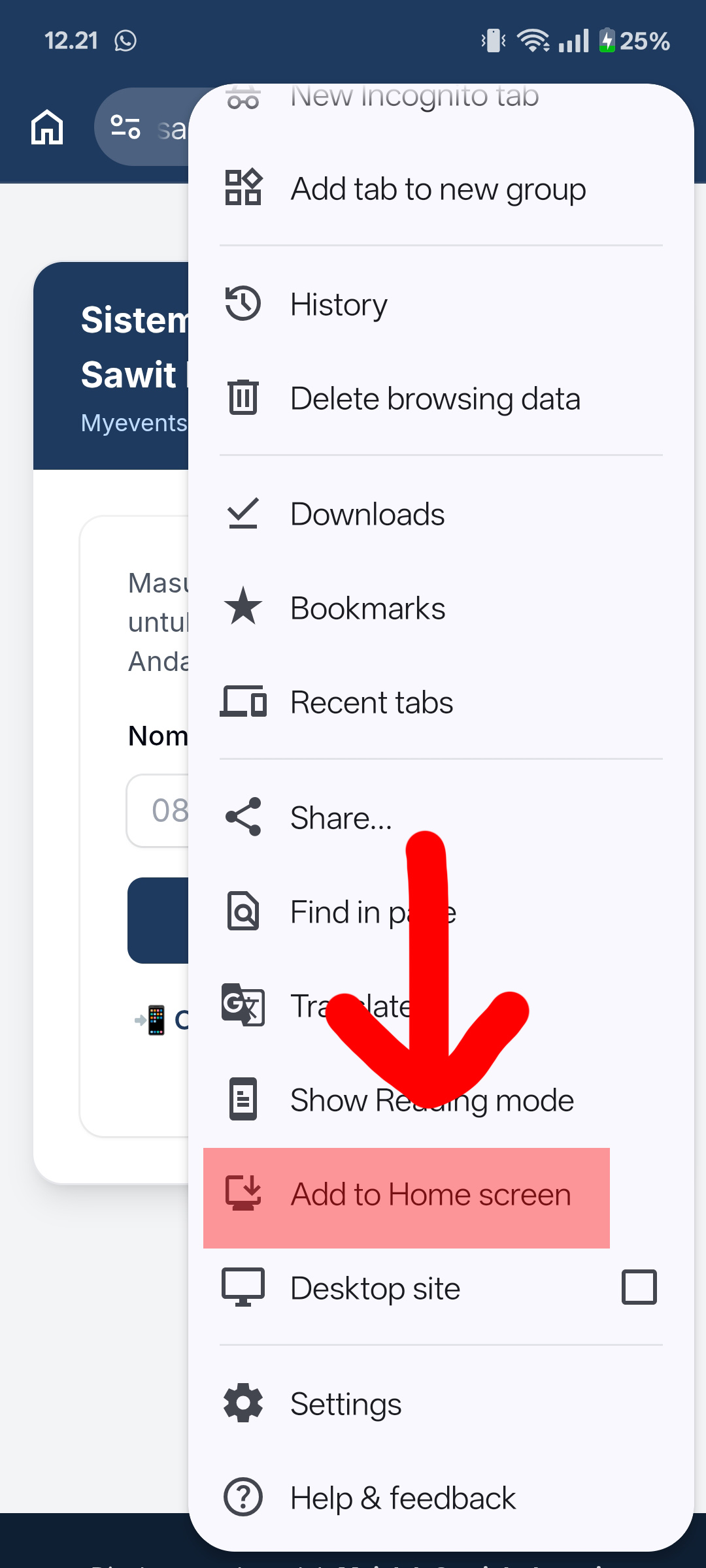
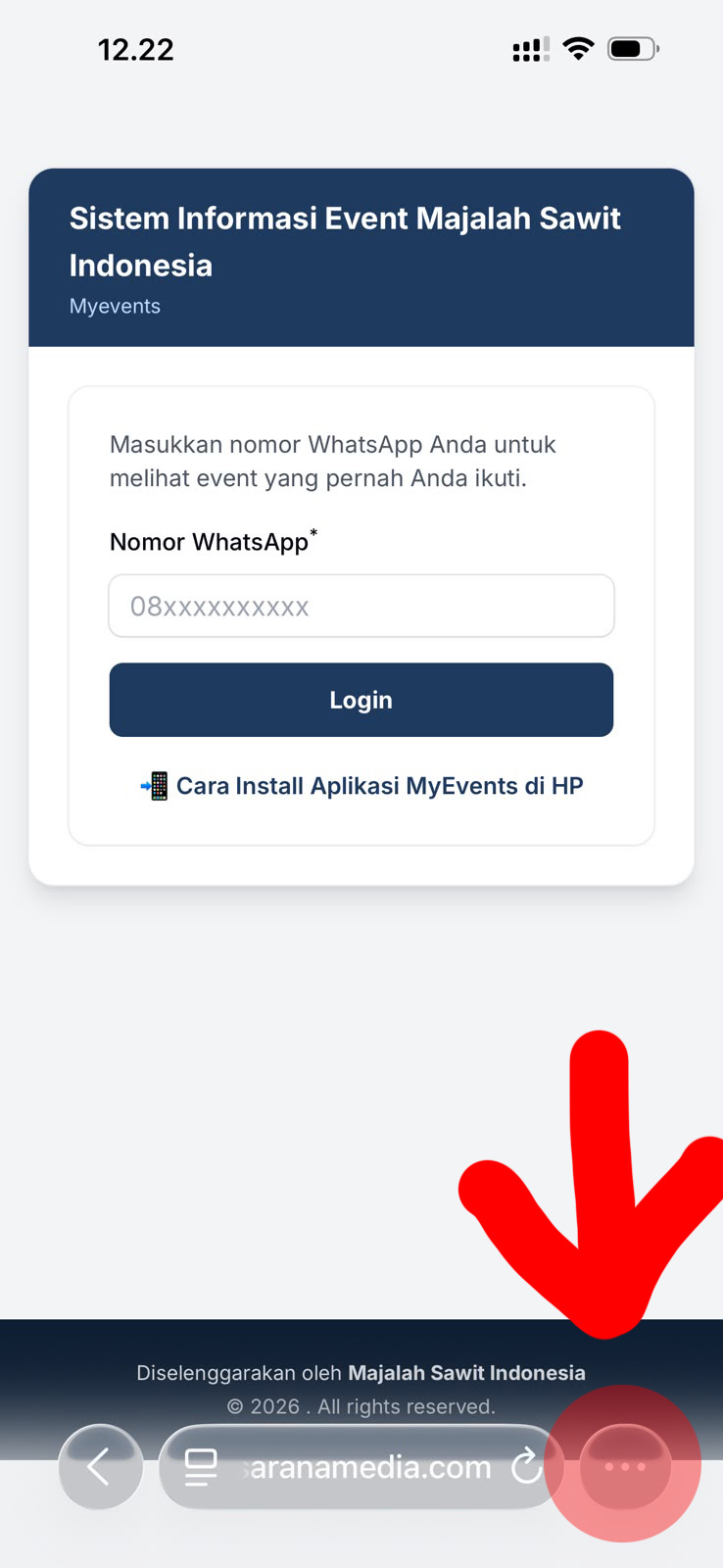
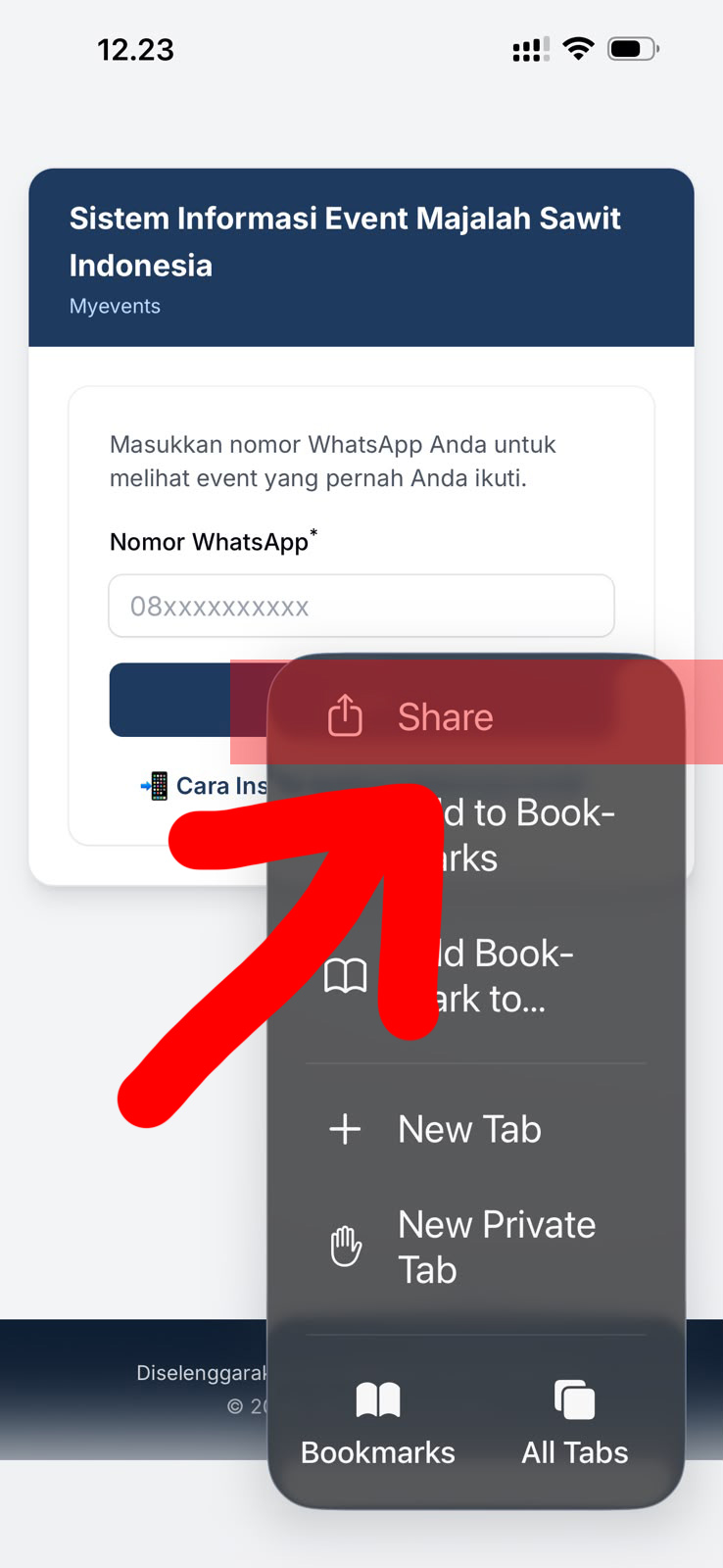
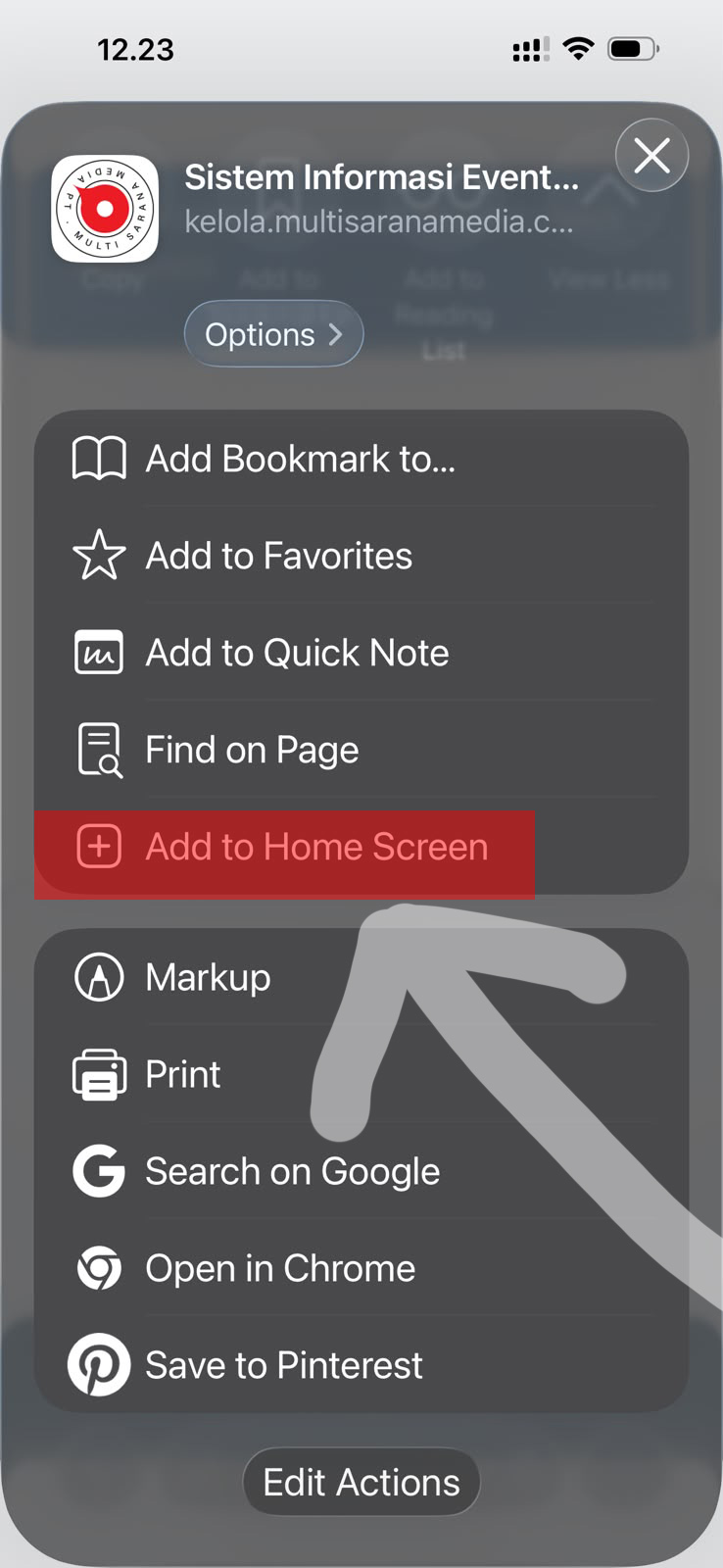
Aplikasi ini adalah PWA (Progressive Web App) — bisa dipasang langsung dari
browser tanpa Play Store/App Store. Caranya sama seperti aplikasi MyEvents, cuma link-nya beda:
https://kelola.multisaranamedia.com/panitia.
💻 Laptop/Desktop (Chrome/Edge): Buka link di atas, cari ikon install (⊕) di ujung kanan address bar → klik → Install.
❓ Pertanyaan Umum
Kode OTP tidak muncul di email?
Lupa sudah pernah daftar atau belum?
Bisa dipakai banyak orang di HP yang sama?
Siap Digunakan!
Aplikasi Panitia SIEXPO 2026 siap dipakai untuk registrasi, absensi & pencarian exhibitor.