https://kelola.multisaranamedia.com/myevents.
Buka link MyEvents di browser HP
Buka https://kelola.multisaranamedia.com/myevents lewat browser HP Anda (Chrome untuk Android, Safari untuk iPhone).
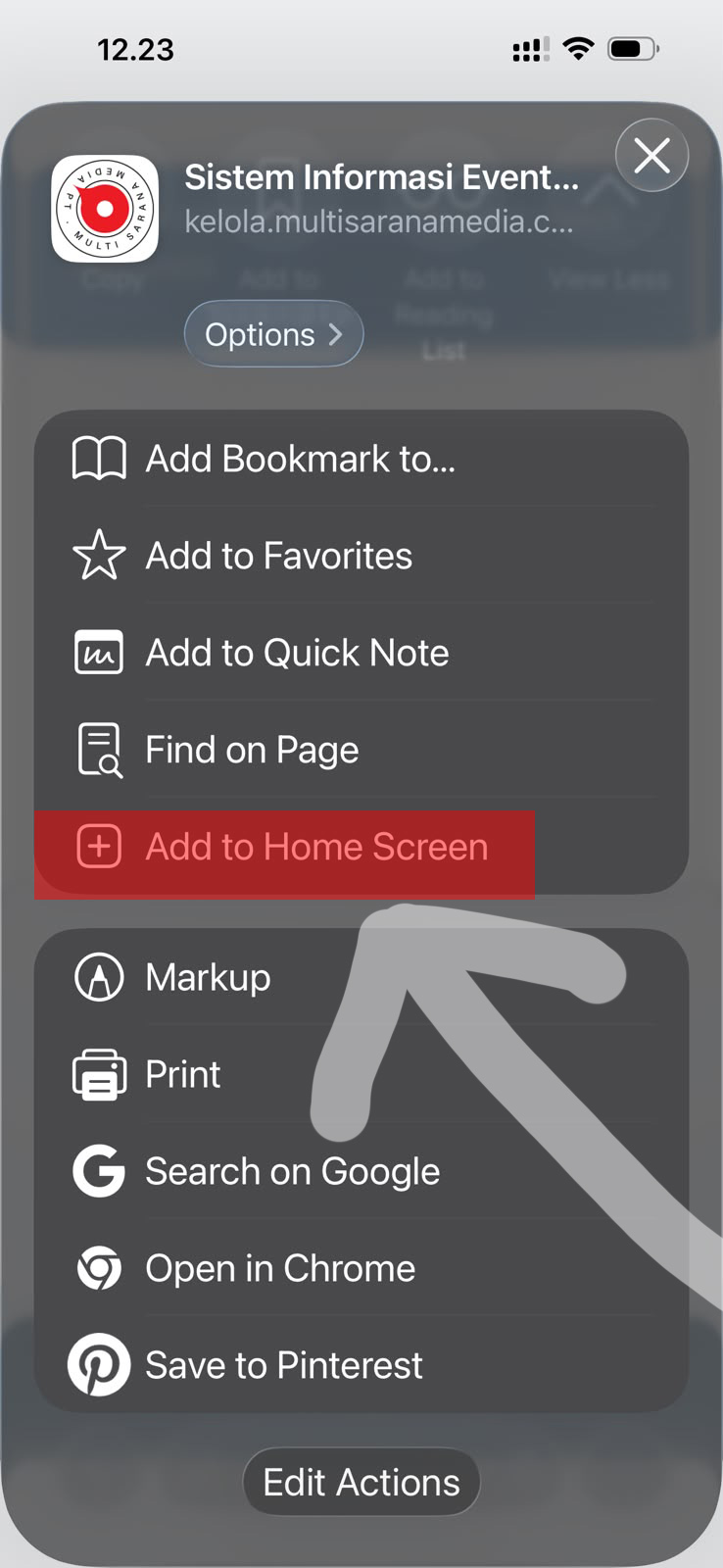
Install ke layar utama
Caranya beda tergantung HP yang dipakai:
💻 Laptop/Desktop (Chrome/Edge): Cari ikon install (⊕) di ujung kanan address bar → klik → Install.
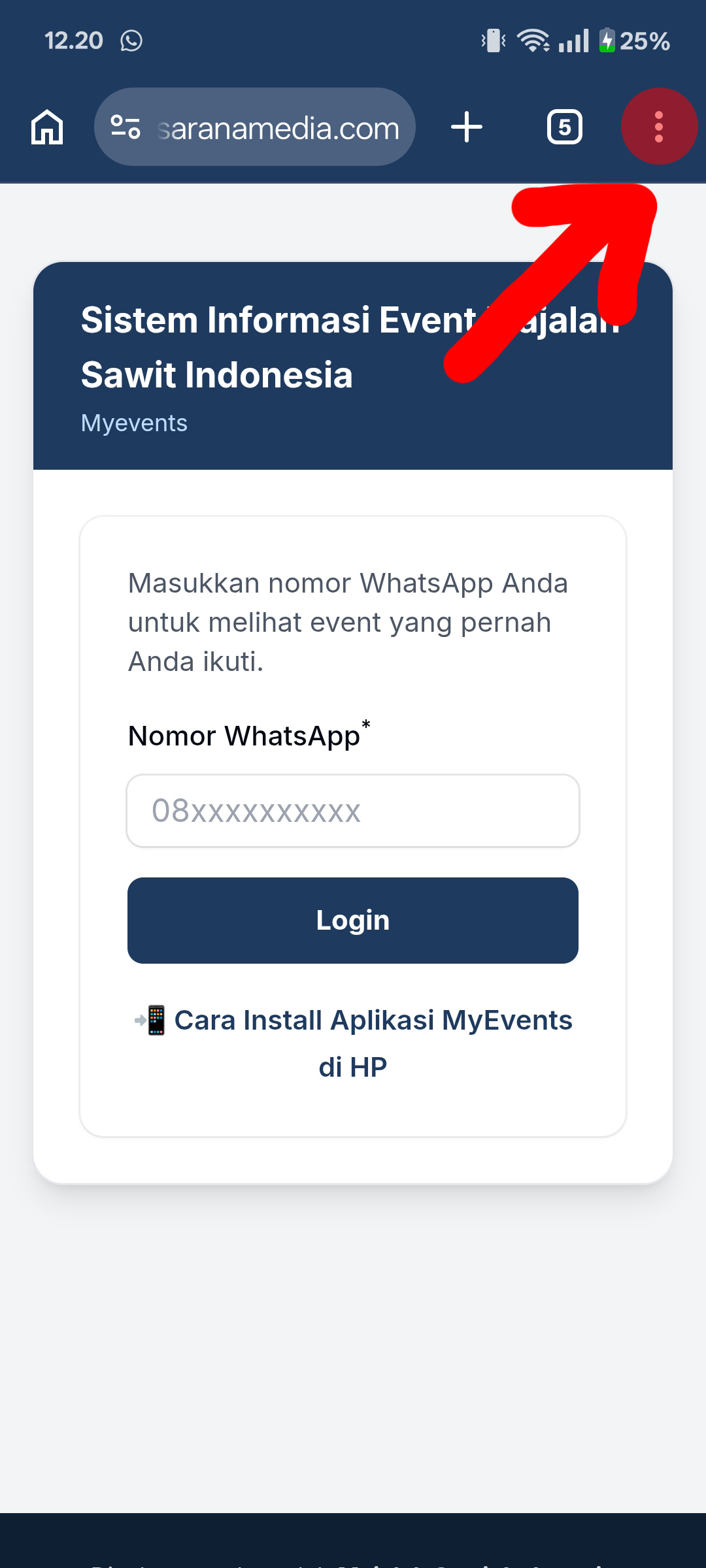
/myevents, tap menu titik tiga (⋮) di pojok kanan atas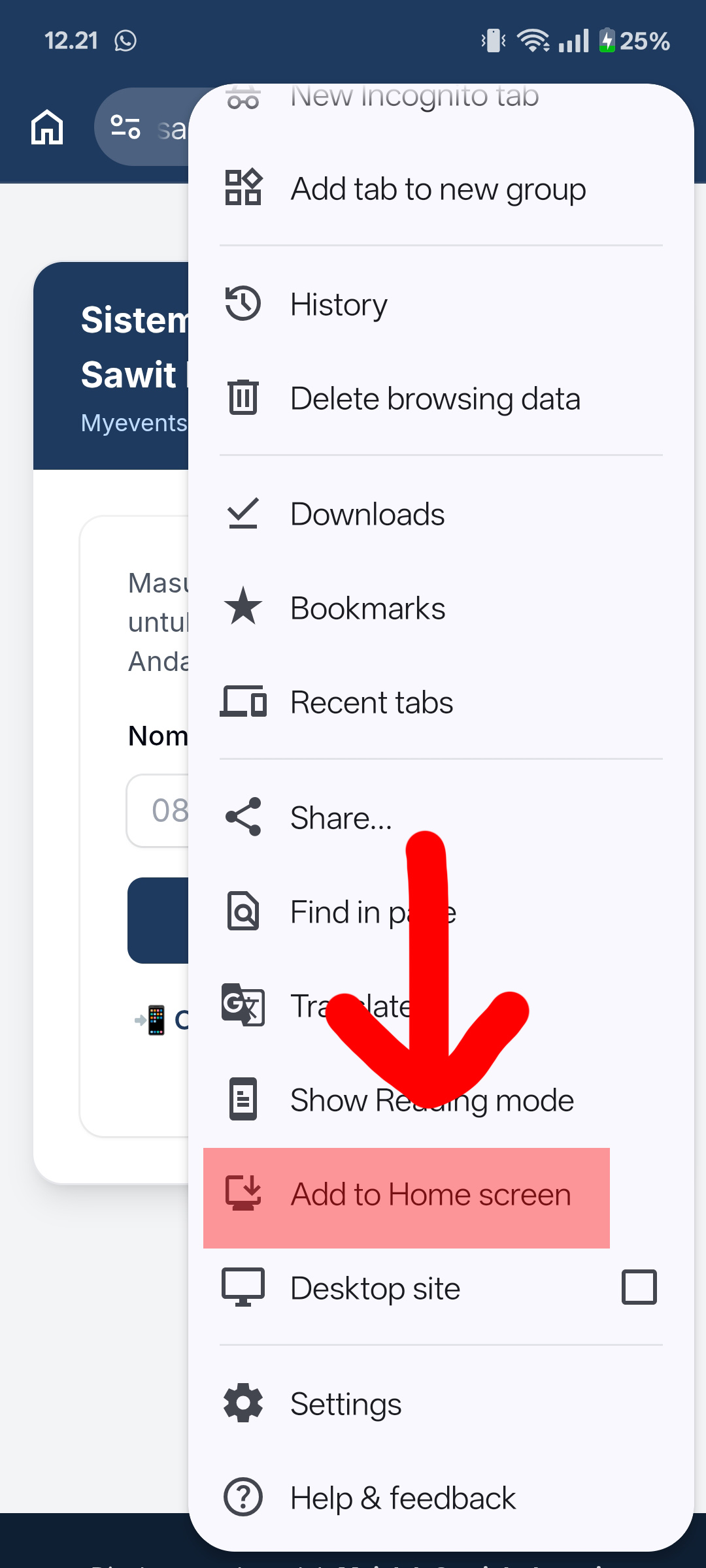
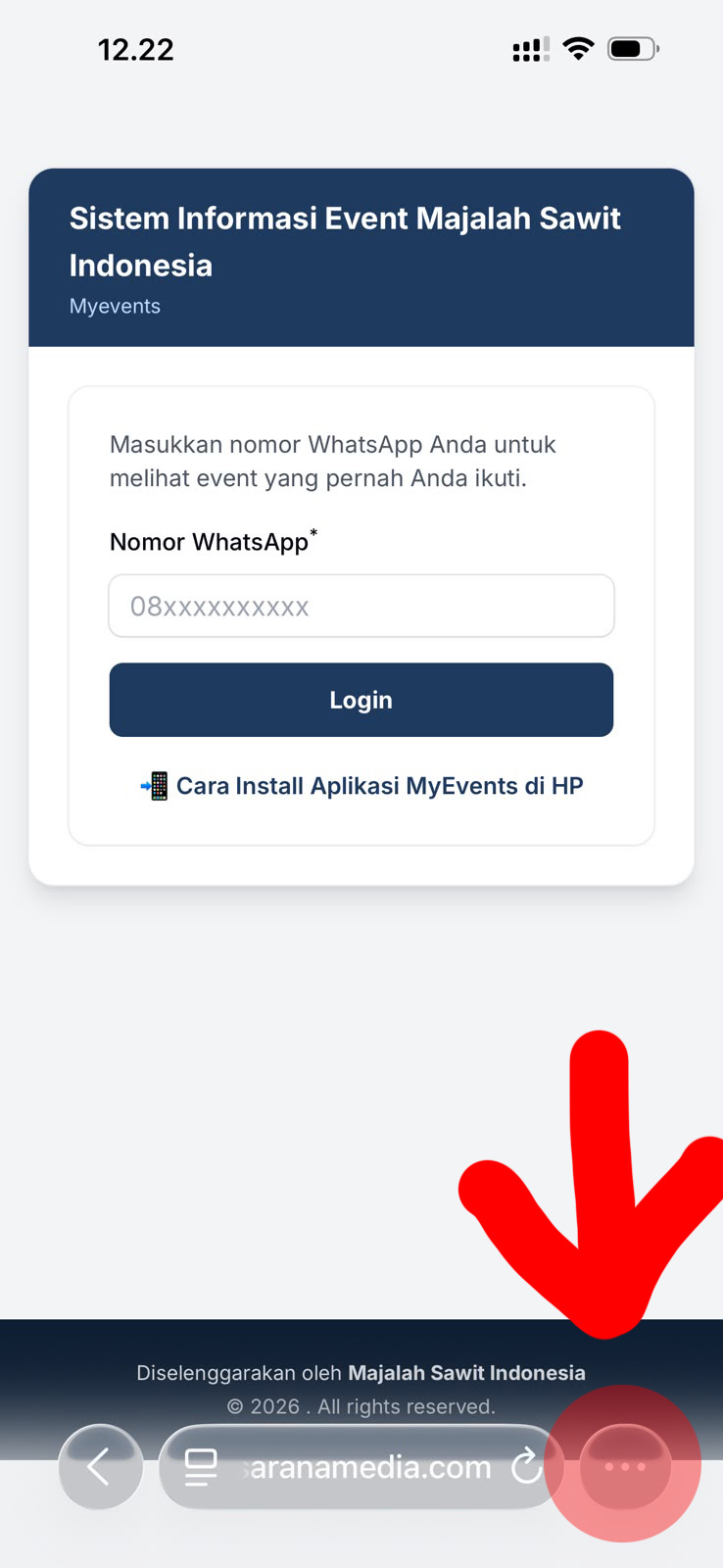
/myevents, tap tombol "•••" di toolbar bawah Safari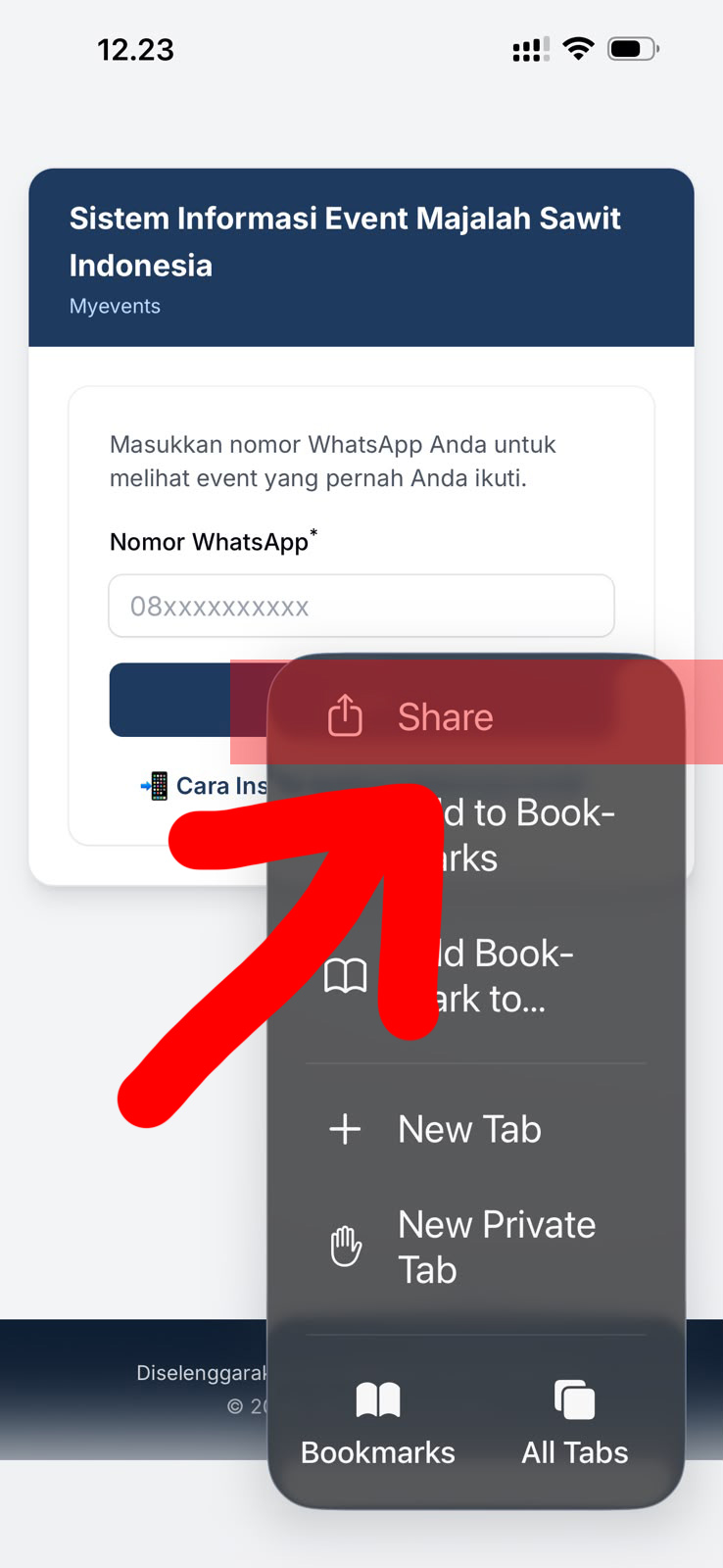
Buka aplikasi & masukkan nomor WhatsApp
Buka ikon MyEvents dari layar utama, masukkan nomor WhatsApp yang Anda pakai saat registrasi event, lalu tekan Login.
Masukkan nomor WhatsApp Anda untuk melihat event yang pernah Anda ikuti.
Kalau diminta isi email — ini WAJIB
Sebagai peserta, kode OTP untuk login dikirim lewat email (bukan WhatsApp). Kalau ini pertama kali Anda login dan belum ada email tersimpan, sistem akan menampilkan form isi email sebelum bisa lanjut.
Nomor Anda terdaftar sebagai Peserta. Kode OTP untuk Peserta dikirim lewat email — masukkan alamat email Anda untuk melanjutkan.
Perhatikan notifikasi merah — cek email Anda
Setelah email dikirim (baik yang baru diisi maupun yang sudah tersimpan sebelumnya), halaman pindah ke form input OTP. Selalu cek email Anda untuk mengambil kodenya.
Kode OTP sudah dikirim ke email anda@email.com. Silakan buka email Anda (cek juga folder Spam/Promosi) untuk melihat kode OTP-nya.
Masukkan kode OTP yang dikirim ke email di atas.
Masukkan kode OTP — berhasil login
Salin 6 digit kode dari email, masukkan ke kotak OTP, tekan "Verifikasi & Masuk". Kode berlaku 10 menit — kalau kedaluwarsa, tekan "Kirim Ulang Kode".
Pilih event yang ingin Anda buka:
Tinggal pilih event yang mau dibuka — langsung masuk ke halaman dashboard informasi event.
❓ Pertanyaan umum
Kode OTP tidak muncul di email?
Salah masukkan nomor WhatsApp?
Kenapa Vendor/Exhibitor login-nya beda?
Selesai!
MyEvents siap dipakai — info exhibitor, jadwal, undangan, dan lainnya ada di satu aplikasi.